Gitee 使用入门
Gitee 是一个基于 Git 的代码托管和协作平台,它提供了代码仓库管理、代码审查、问题跟踪、持续集成和部署等功能。以下是 Gitee 使用的一些基本步骤和技巧。
Gitee 基本功能的使用
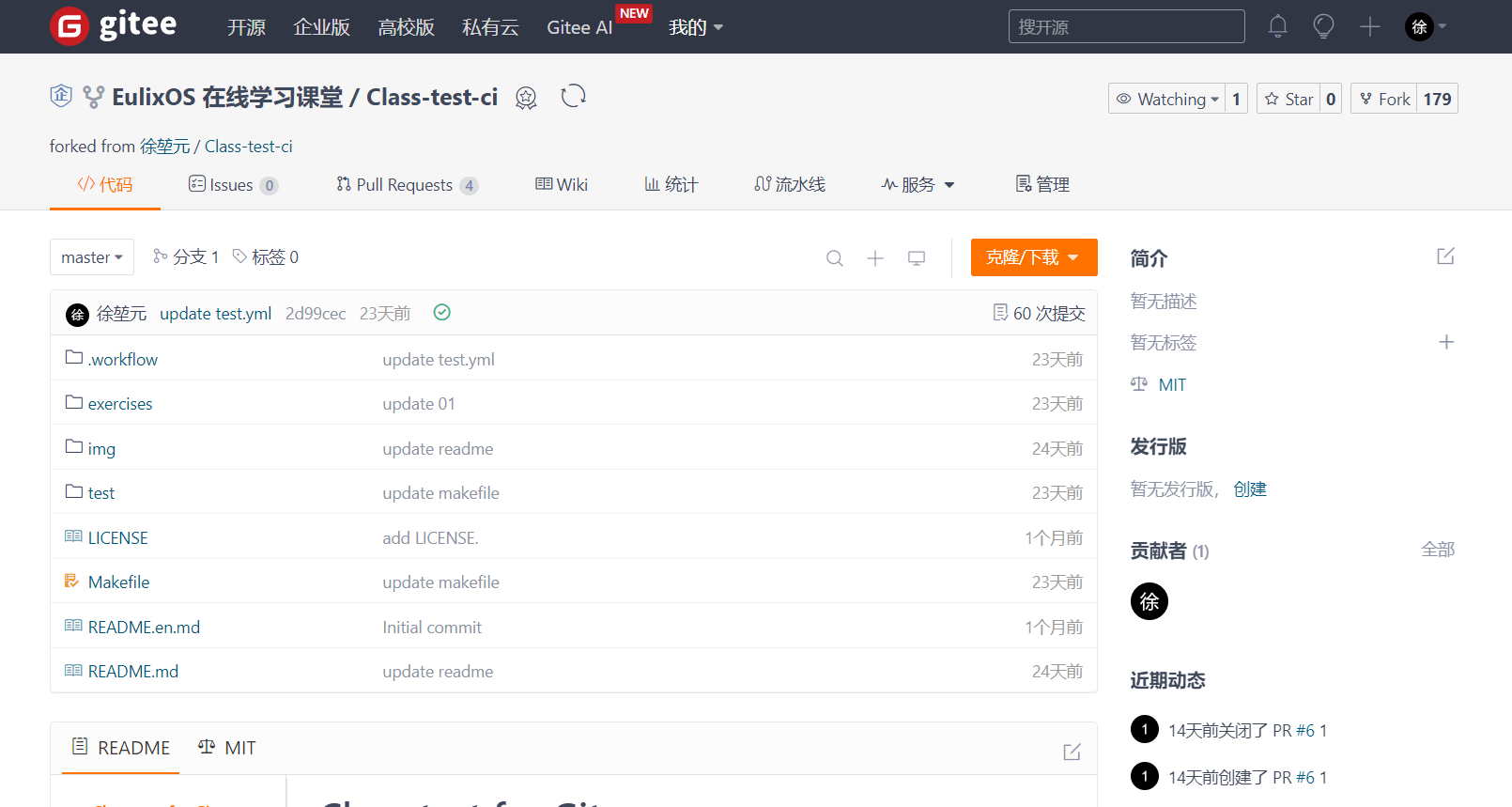
打开某一仓库后的 Gitee 页面如上图所示
1. 注册与登录
访问 Gitee 官网,点击右上角的“注册”按钮进行账号注册。你需要提供邮箱地址、用户名和密码。注册完成后,使用你的用户名和密码登录 Gitee。
2. 创建仓库
登录后,点击页面右上角的“+”号,选择“新建仓库”。在创建仓库页面,填写仓库名称、选择仓库的可见性(公开或私有)、添加仓库描述、选择是否初始化仓库以及是否添加 README、.gitignore 和开源许可证等文件。完成设置后,点击“创建仓库”。
3. 仓库管理
在仓库页面,通过最右侧的“管理”你可以进行多种管理操作:
- 基本信息:编辑仓库的名称、描述、可见性等。
- 分支保护:设置分支保护规则,防止重要分支被错误地修改或删除。
- WebHooks:配置 WebHooks,当仓库发生特定事件(如推送代码)时,自动触发外部服务。
- 部署密钥:添加部署密钥,允许服务器无密码访问仓库。
- 成员管理:邀请其他用户加入仓库,并设置他们的权限级别。
4. 克隆仓库
在仓库页面,找到“克隆/下载”按钮,选择 HTTPS 或 SSH 方式获取仓库的 URL。然后,在本地命令行中使用 git clone 命令将仓库克隆到本地:
git clone https://gitee.com/username/repository.git
5. 提交与推送
在本地仓库进行修改后,使用以下命令将更改提交到 Gitee 仓库:
git add .
git commit -m "Update README"
git push origin master
6. 拉取更新
如果远程仓库有更新,使用 git pull 命令将更新拉取到本地:
git pull origin master
7. 分支管理
在 Gitee 仓库页面,你可以创建、删除和管理分支。在本地,使用以下命令进行分支操作:
git branch feature-x  # 创建新分支
git checkout feature-x  # 切换到新分支
git merge feature-x  # 将 feature-x 分支合并到当前分支
git branch -d feature-x  # 删除 feature-x 分支
8. 问题跟踪
在仓库页面,点击“问题”标签,然后点击“新建问题”按钮创建问题。你可以为问题添加标签、指派负责人、设置截止日期等。
9. 代码审查
在仓库页面,点击“合并请求”标签,然后点击“新建合并请求”按钮。选择源分支和目标分支,填写请求信息,然后提交。其他开发者可以审查代码并提供反馈。
10. 持续集成
在仓库页面,点击“流水线”标签,然后点击“新建流水线”按钮。配置流水线,设置触发条件、构建环境、构建脚本等。提交后,流水线将自动执行代码的构建、测试和部署。更详细的介绍会在之后讲解
11. 使用 Gitee Pages
在仓库页面,点击“服务”下的“Gitee Pages”,然后点击“启动”按钮。配置部署分支和目录,提交后,Gitee Pages 将自动部署你的静态网站。
12. 团队协作
在仓库页面,点击“管理”标签,然后选择“仓库成员管理”。你可以邀请其他用户加入仓库,并设置他们的权限,如只读、写入或管理员。
13. 使用 Gitee API
Gitee 提供了 API 文档,你可以通过 API 自动化管理仓库、问题、合并请求等。
14. 安全设置
在仓库页面,点击“管理”标签,然后选择“仓库设置”。你可以设置仓库的访问权限、分支保护规则、部署密钥等,确保仓库安全。
15. 学习资源
Gitee 提供了帮助中心,你可以在那里找到各种教程、指南和最佳实践,帮助你更好地使用 Gitee。
注:Gitee 平台的部分操作需要在完成实名认证后才能进行,请在注册账号后尽快进行实名认证。